نمونه سورس کد نمایش فایل Word در WPF سی شارپ
برای دانلود اینجا کلیک فرمایید (نمونه سورس کد نمایش فایل Word در WPF سی شارپ)
خواندن فایل docx wpf , خواندن فایل docx در سی شارپ , سورس و کد خواندن فایل ورد در سی شارپ , سورس و کد فایل Word در WPF , نمایش فایل Word در WPF ,
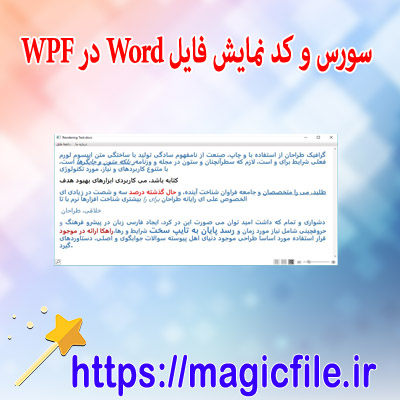
نمایش فایل Word در برنامههای WPF سیشارپ: یک راهنمای جامع
در دنیای برنامهنویسی مدرن، نیاز به نمایش محتواهای متنوع، بهویژه فایلهای Word، در برنامههای ویندوزی روز به روز افزایش مییابد. اگر شما یک توسعهدهنده هستید و قصد دارید فایلهای Word را در برنامههای WPF سیشارپ خود نمایش دهید، این مقاله راهنمایی کامل و جامع است که به شما کمک میکند به هدف خود برسید. در ادامه، بهطور عمیق و با جزئیات، مفاهیم، روشها، نمونه سورس کد و نکات مهم را بررسی میکنیم.
اهمیت نمایش فایل Word در برنامههای WPF
در برنامههای کاربردی، نیاز است که کاربر بتواند محتواهای Word را بدون نیاز به برنامه Word مستقل، مشاهده و ویرایش کند. این ویژگی، در برنامههای آموزشی، اداری، مدیریت محتوا و بسیاری از موارد دیگر، کاربرد فراوان دارد. به همین دلیل، پیادهسازی این قابلیت در محیط WPF سیشارپ، نیازمند درک صحیح فناوریها و ابزارهای موجود است.
روشهای مختلف برای نمایش فایل Word در WPF سیشارپ
در این بخش، چند راهکار متداول و موثر را بررسی میکنیم:
1. استفاده از کنترل WebBrowser
یکی از سادهترین روشها، استفاده از کنترل WebBrowser است. این کنترل میتواند فایلهای HTML، PDF و حتی Word را به صورت داخلی نمایش دهد، البته با محدودیتهایی. برای این کار، فایل Word باید به فرمت HTML تبدیل شود و سپس در کنترل WebBrowser لود شود.
2. استفاده از Microsoft Office Interop
این روش، مستقیمترین راه است؛ یعنی کنترل Word را در برنامه خود راهاندازی و فایل را باز میکند. اما، مشکلاتی مانند نیاز به نصب Microsoft Office، مصرف زیاد منابع و مشکلات مربوط به استایل و سازگاری را در پی دارد.
3. استفاده از کتابخانههای شخص ثالث
کتابخانههایی مانند Syncfusion, DevExpress یا GemBox.Document، قابلیتهای زیادی را برای نمایش و ویرایش فایلهای Word فراهم میکنند. این گزینهها، معمولا کاربرپسندتر، سریعتر و بدون نیاز به نصب Office هستند.
4. تبدیل فایل Word به PDF و سپس نمایش در کنترل PDF
این روش، معمولا برای نمایش استاتیک و سریعتر مناسب است. فایل Word به PDF تبدیل میشود، سپس در کنترل PDF نمایش داده میشود.
در ادامه، تمرکز ما بر روی روشهای اول و سوم است، چون هم سادهتر هستند و هم امکان کنترل بهتر دارند.
---
پیادهسازی نمونه سورس کد برای نمایش فایل Word در WPF
در این قسمت، نمونه سورس کد کامل و کاربردی ارائه میدهیم که در آن از کنترل WebBrowser و کتابخانه GemBox.Document بهره گرفته شده است. این دو روش، نمونههای عملی و قابل اجرا هستند.
۱. استفاده از کنترل WebBrowser
در این روش، ابتدا فایل Word را به HTML تبدیل میکنیم و سپس در WebBrowser لود میکنیم. برای این کار، نیاز است کتابخانهای برای تبدیل Word به HTML نصب کنیم، مانند Microsoft.Office.Interop.Word یا Open XML SDK.
# مراحل کار:
- نصب کتابخانههای مورد نیاز
- تبدیل فایل Word به HTML
- لود کردن فایل HTML در WebBrowser
# نمونه کد:
csharp
using System;
using System.IO;
using System.Windows;
using Microsoft.Office.Interop.Word;
namespace WordViewerWPF
{
    public partial class MainWindow : Window
    {
        public MainWindow()
        {
            InitializeComponent();
            ShowWordFile(@"C:PathToYourDocument.docx");
        }
private void ShowWordFile(string filePath)
        {
            var wordApp = new Application();
            Document doc = null;
            try
            {
                // باز کردن فایل وورد
                doc = wordApp.Documents.Open(filePath);
                string tempHtmlPath = Path.Combine(Path.GetTempPath(), "temp.html");
// ذخیره فایل به عنوان HTML
                doc.SaveAs2(tempHtmlPath, WdSaveFormat.wdFormatHTML);
                doc.Close();
// لود کردن HTML در WebBrowser
                WebBrowserControl.Navigate(new Uri(tempHtmlPath));
            }
            catch (Exception ex)
            {
                MessageBox.Show($"Error: {ex.Message}");
            }<b...  ← ادامه مطلب در magicfile.ir
یک فایل در موضوع (نمونه سورس کد نمایش فایل Word در WPF سی شارپ) آماده کرده ایم که از لینک زیر می توانید دانلود فرمایید برای دانلود کردن به لینک زیر بروید
منبع : https://magicfile.ir
 قالب پاورپوینت ایده
 ایجاد یک جدول زمانی در اکسل
 حسابداری علمی با پارادایم های گوناگون
 اصطلاحات رایج پزشکی و پرستاری
 نمونه سورس کد نرم افزار مدیریت رمز عبور با استفاده از System-Security